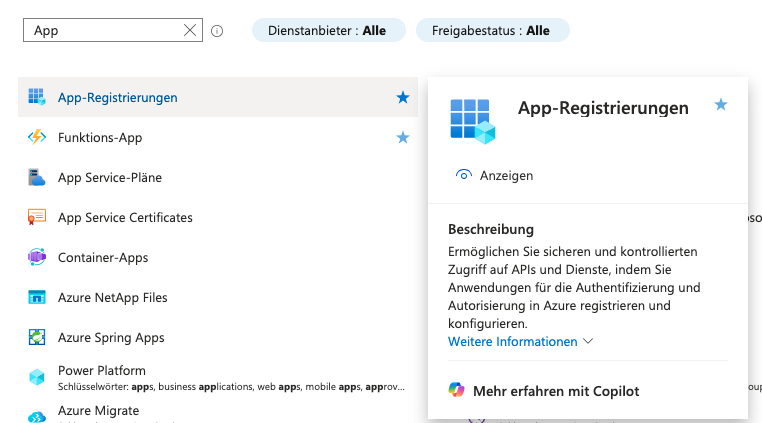
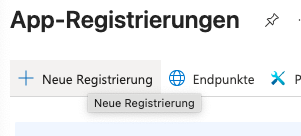
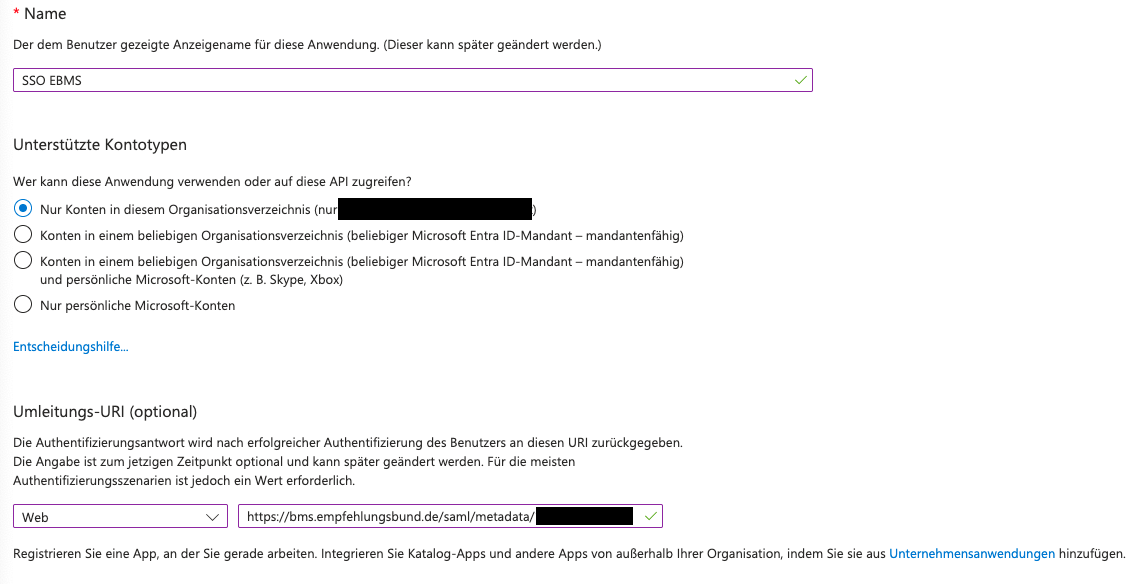
Sie können den Single-Sign-On von Microsoft mit dem EBMS verbinden. Dazu brauchen wir eine App-Registrierung die danach durch eine Unternehmensanwendung implementiert wird.
Voraussetzungen
- Aktivieren Sie im EBMS das entsprechende Addon bzw. fragen Sie Ihren Community Manager.
- Sie müssen über Administratorrechte für euren Entra-Tenant verfügen.
App-Registration (wenn Sie eine neue App registrieren möchten)
-
Melden Sie sich im Entra Admin Center an. Gehen Sie zu Applications → Enterprise applications.
-
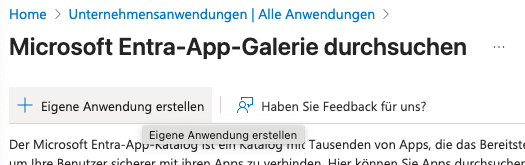
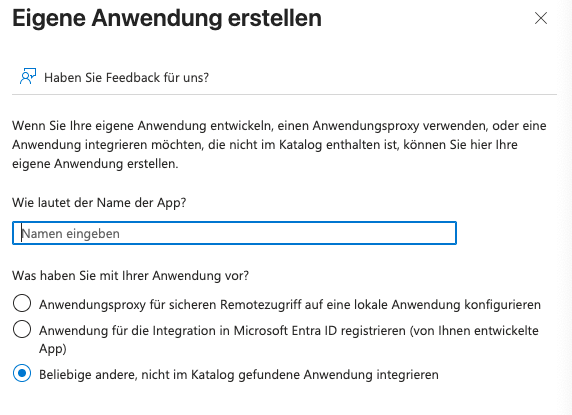
Klicken Sie auf „New application“ → „Create your own application“.
-
Geben Sie einen Namen (z. B. „EBMS Login“) ein. Wählen Sie „Integrate any other application you don’t find in the gallery (Non-gallery)“ und bestätigen Sie mit „Create“
-
Die neue Applikation wird dann zunächst als „Enterprise Application“ in Ihrem Tenant angelegt.
Unternehmensanwendung & SAML-SSO konfigurieren
Sobald die App registriert ist, führen Sie die folgenden Schritte durch, um SAML Single Sign-On (SSO) zu aktivieren und mit EBMS zu verbinden:
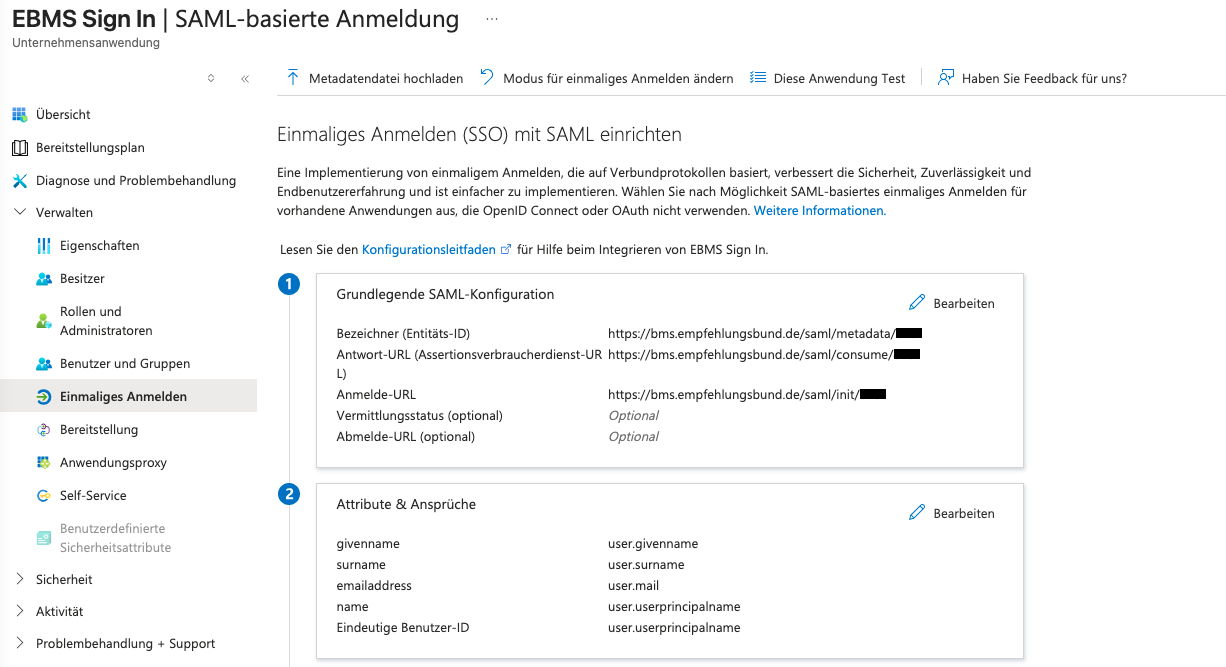
- Öffnen Sie die neu erstellte Anwendung in Entra ID → Menü „Single sign-on“.
2. Wählen Sie SAML als SSO-Methode aus.
- In der Basic SAML Configuration tragen Sie im Abschnitt „Edit“ folgende Werte ein (die Sie von EBMS erhalten):
- Identifier (Entity ID)
- Reply URL (Assertion Consumer Service URL, ACS URL)
- Optional: Logout URL, falls EBMS dies unterstützt.
-
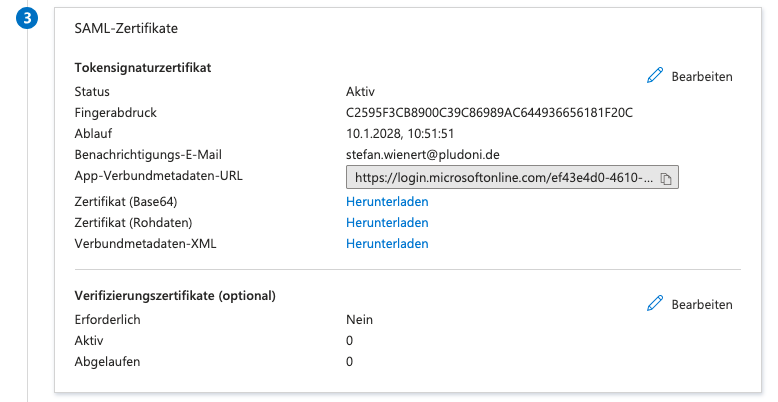
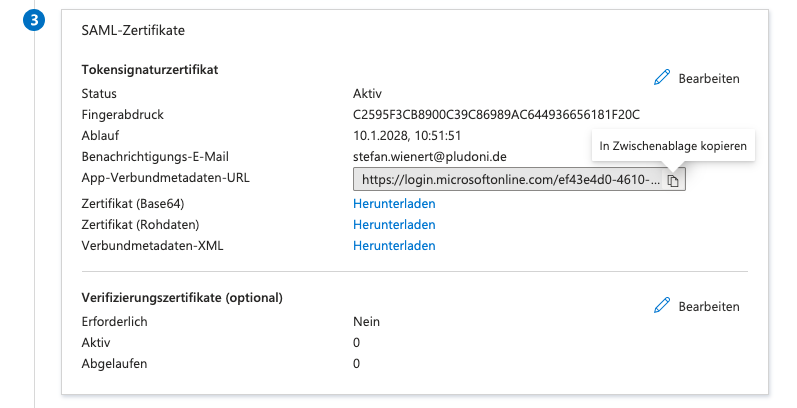
Speichern Sie die Konfiguration. Kopieren Sie danach den Link zur Verbundmetadaten-URL:
-
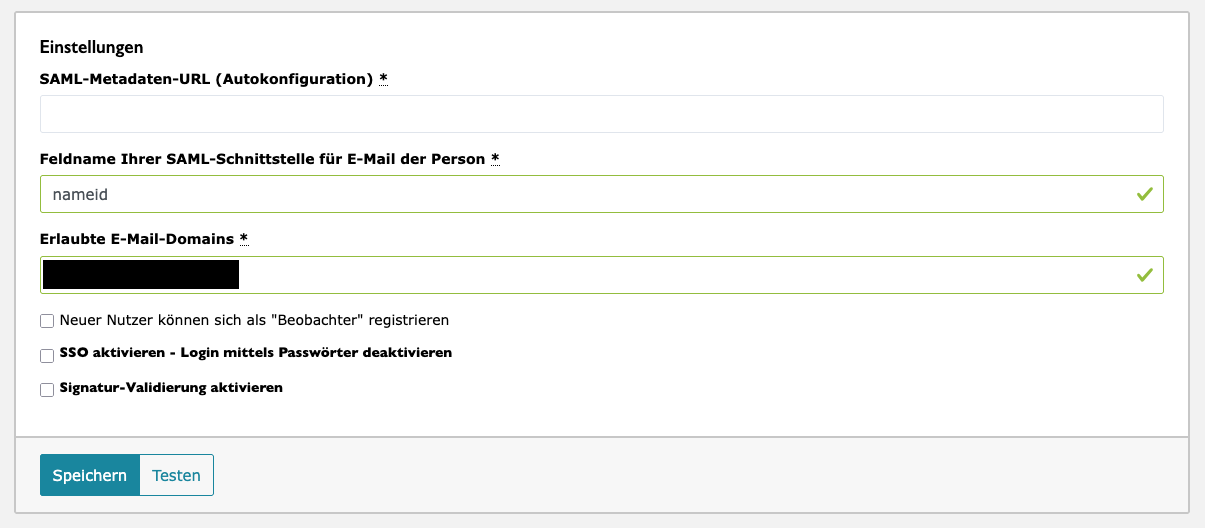
In Ihrer EBMS-Instanz: Tragen Sie die Verbund-Metadata URL ein
-
Gehen Sie in Entra zurück zur Anwendung → „Users and Groups“ und weisen Sie Benutzer oder Gruppen zu, die per SAML-SSO auf EBMS zugreifen dürfen.
-
Testen Sie den Login bei EBMS: Wählen Sie „Login via SAML / Entra ID“. Bei korrekter Konfiguration sollten Sie zur Entra-Loginseite weitergeleitet werden und anschließend wieder zurück in EBMS eingeloggt werden.
Microsoft Docs – SAML-SSO für Unternehmensanwendung aktivieren: “Enable single sign-on for an enterprise application” Microsoft Learn